



Transcription des vocaux, verrouillage de conversation, effets en appel vidéo ou discussion avec ChatGPT : voici 9 fonctions souvent ignorées de WhatsApp qui facilitent vraiment le quotidien.

WhatsApp est de loin la messagerie la plus utilisée au monde et beaucoup pensent la maîtriser parfaitement. Pourtant, l’application de Meta regorge de fonctions discrètes qui simplifient la vie. Que vous soyez novice ou habitué, voici 9 astuces qui vont vous faire gagner un temps précieux.
Discuter avec ChatGPT directement dans l’application
WhatsApp propose déjà son IA maison, Meta AI, mais sait-on qu’il est aussi possible d’y discuter avec ChatGPT comme avec un contact ? Il suffit de créer une nouvelle conversation et d’ajouter le numéro dédié d’OpenAI. Vous pouvez ensuite renommer ce contact ChatGPT et lui poser toutes vos questions. L’assistant prend même en compte les images et les messages vocaux.
Transcrire les messages vocaux
Les vocaux sont pratiques à envoyer, mais pas toujours à écouter, surtout dans un lieu bruyant ou sans écouteurs. WhatsApp peut les transcrire automatiquement en texte, directement sur votre appareil, ce qui préserve le chiffrement de bout en bout.
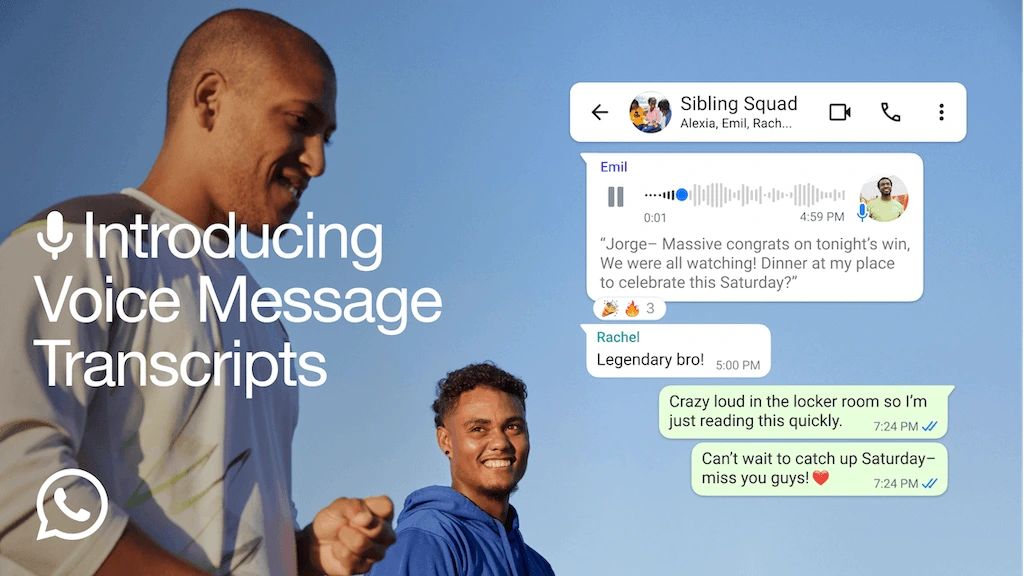
Pour l’activer, rendez-vous dans Paramètres, puis Discussions, et enfin Transcrire les messages vocaux. Vous pourrez aussi choisir la langue.
Ajouter des effets pendant un appel vidéo
WhatsApp propose des effets, à l’image de Zoom ou Google Meet, pour masquer un bureau en désordre lors d’un appel. Il suffit d’appuyer sur le bouton en forme de baguette magique. Vous pouvez alors appliquer des filtres sur votre visage, comme sur Snapchat ou Instagram, ou remplacer votre arrière-plan.

Partager son écran en appel vidéo
Autre fonction héritée des visioconférences professionnelles, le partage d’écran est arrivé récemment. Pendant un appel vidéo, appuyez sur le bouton à trois points, où apparaît l’option de partage. Sur iPhone, vous pouvez diffuser tout votre écran ou vous limiter à une seule application, pratique pour montrer des photos.
Utiliser son compte sur plusieurs téléphones
Basculer d’un appareil à l’autre est souvent fastidieux. WhatsApp permet désormais de connecter un second téléphone à un compte existant. Lors de la configuration, choisissez l’option de connexion à un compte existant, puis scannez le QR code affiché avec le téléphone déjà connecté. La procédure se gère ensuite dans le menu Appareils connectés.
Verrouiller l’accès à une conversation
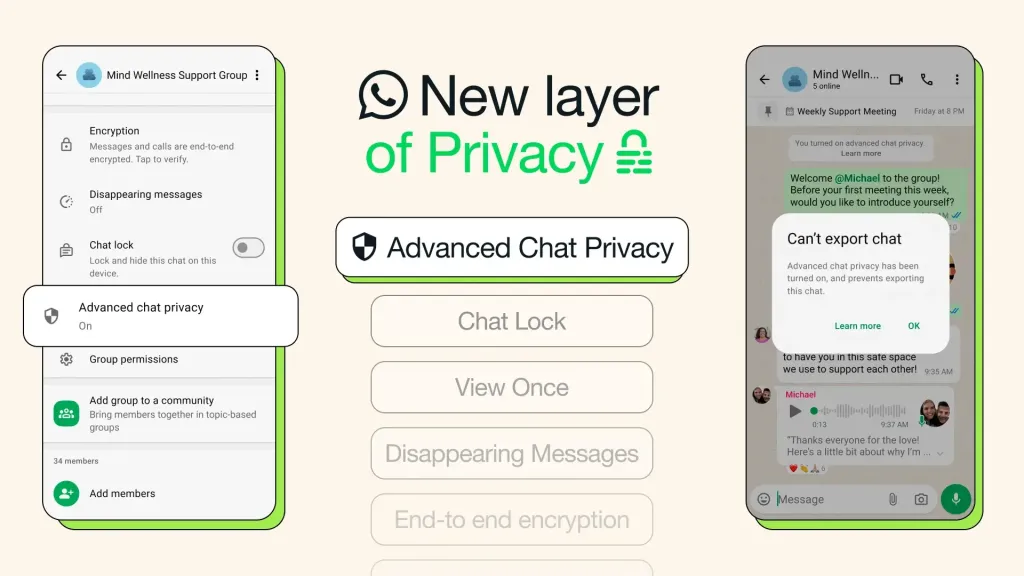
Certaines discussions méritent de rester privées. WhatsApp permet de les verrouiller par mot de passe ou par Face ID et Touch ID. Appuyez sur l’intitulé de la conversation en haut, puis sélectionnez Verrouiller la discussion. Elle disparaît alors du fil principal et se retrouve dans l’onglet des discussions verrouillées, utile pour des échanges sensibles ou pour préparer une surprise.
Gérer la sauvegarde automatique des photos
Par défaut, WhatsApp enregistre les photos reçues dans la galerie, ce qui sature vite le stockage. Vous pouvez désactiver cette sauvegarde pour tout le compte dans les réglages Discussions.
Pour un réglage plus fin, entrez dans une conversation précise et choisissez, à l’option Enregistrer, entre Par défaut, Toujours ou Jamais selon l’importance du contact.
Épingler ses conversations préférées
Face à un fil encombré, les échanges les plus importants se perdent. Pour les garder en haut, épinglez-les.
Sur iPhone, faites glisser votre doigt sur la conversation de gauche à droite, puis choisissez de l’épingler. Elle restera accessible, même si le dernier message date de plusieurs semaines.
Épingler des messages dans une conversation
Aussi, à l’intérieur d’une discussion, il est possible d’épingler jusqu’à trois messages, idéal pour fixer l’heure et le lieu d’un événement. Maintenez le doigt sur le message, puis sélectionnez Épingler via le menu à trois points. Dans les groupes, seul l’administrateur dispose de cette possibilité.
BuzzWebzine est un média indépendant. Soutiens-nous en nous ajoutant à tes favoris sur Google Actualités :


